Render Auto

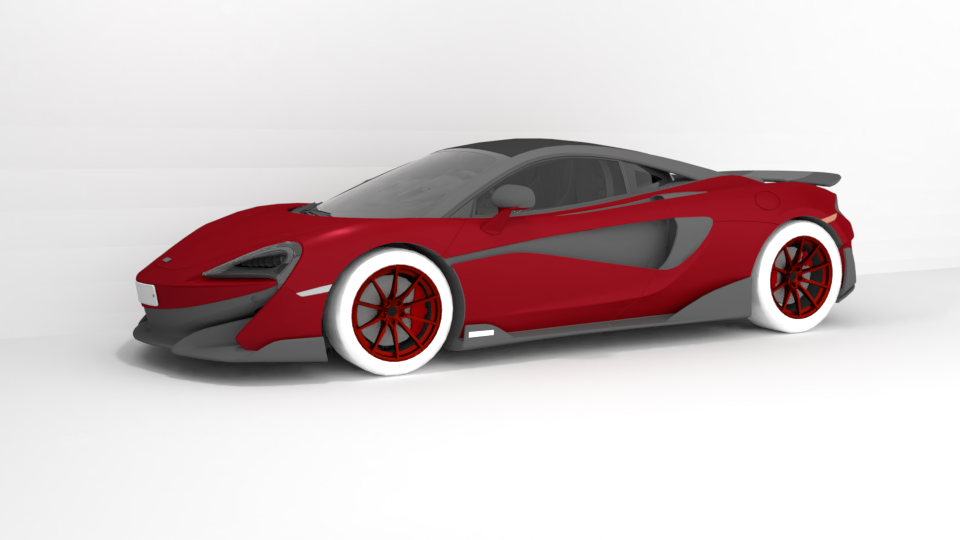
Para la realización de proyecto McLaren se abrió en el programa de blender el archivo 570GT.blend en el cual se encontraba un auto, una vez ahí se colaboró que el programa estuviera en “cycles render”, después se cambiaron los colores de algunas partes del auto, para ello se abrió una nueva ventana abajo del auto configurándola a “note editor” en la parte inferior izquierda. Primero se cambio el color del auto para esto es necesario ir a la barra de herramientas del lado derecho e irse al noveno icono ahí se activa “use nodes” el cual nos permitirá agregar o cambiar colores, texturas, materiales, etc. Para lograr el cambio de color y material del auto es necesario agregar cuatro cuadros en la ventana previamente creada, los cuales son: “Material Output”, “Mix Shader”, “Diffuse BSDF” y “Glossy BSDF”, estos cuadros se agregan usando el comando shift + a. Después se realizó los otros cambios de colores y materiales, para las ventanas y faros se utilizó “Material Output” y “Glass BSDF”, para las llantas se utilizaron los mismos cuadros que para el color del todo auto. Hubo un caso donde en una de las ventanas se utilizó “Material Output” y “Principled BSDF” este comando nos ayuda a generar colores y materiales reales. Una vez que se terminó de poner los colores y materiales al auto se generó una rampa con dos planos para generar mayor iluminación, creando un render más real.
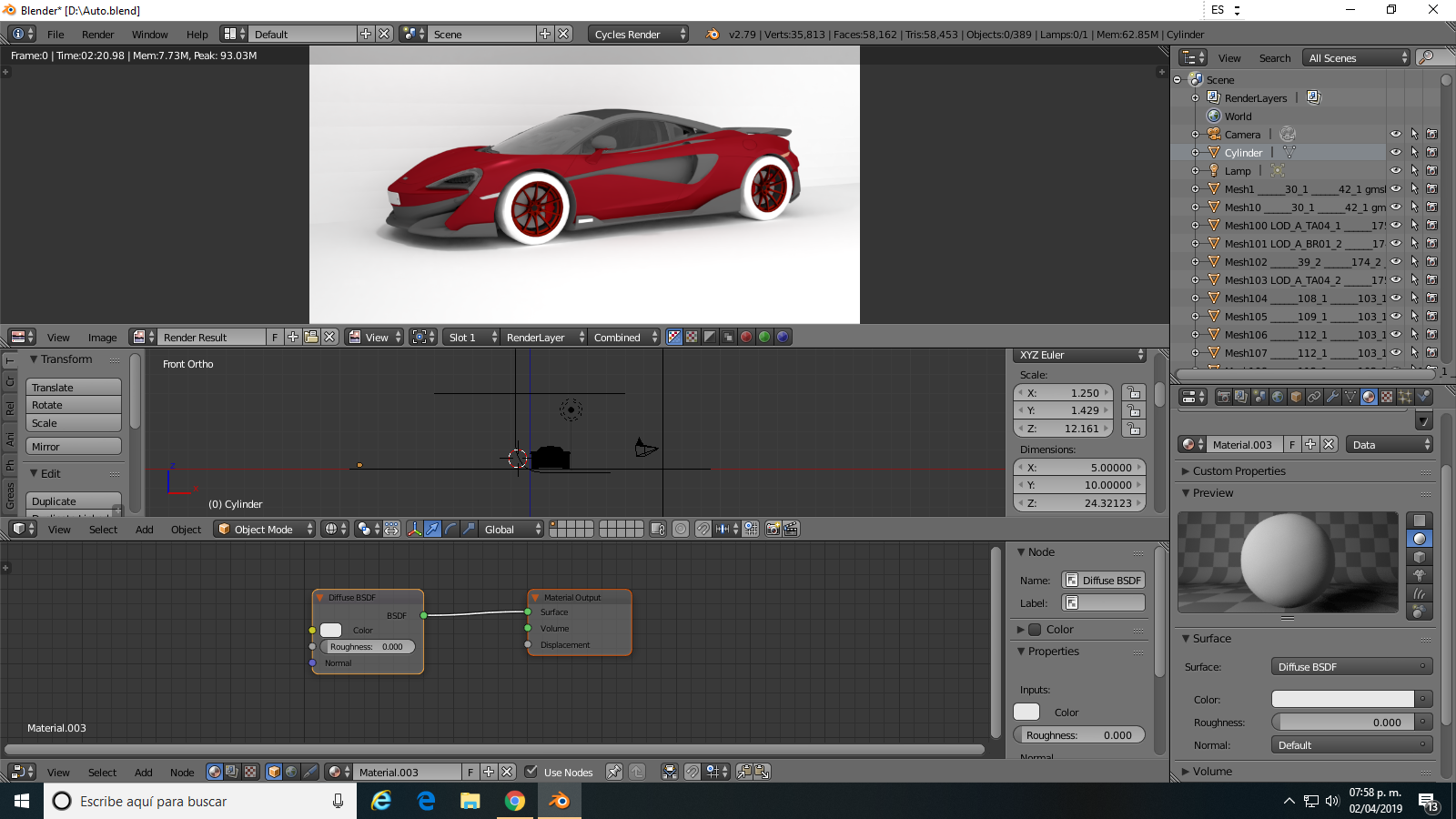
Por último se hizo un “render image” para ello antes fue necesario ir a la barra de herramientas al primer icono (tiene forma de cámara), ahí se cambió la resolución a 1920×1080 al 50%, también en el apartado de Sampling: samples se cambió render a 250 y preview a 32.
Escalera

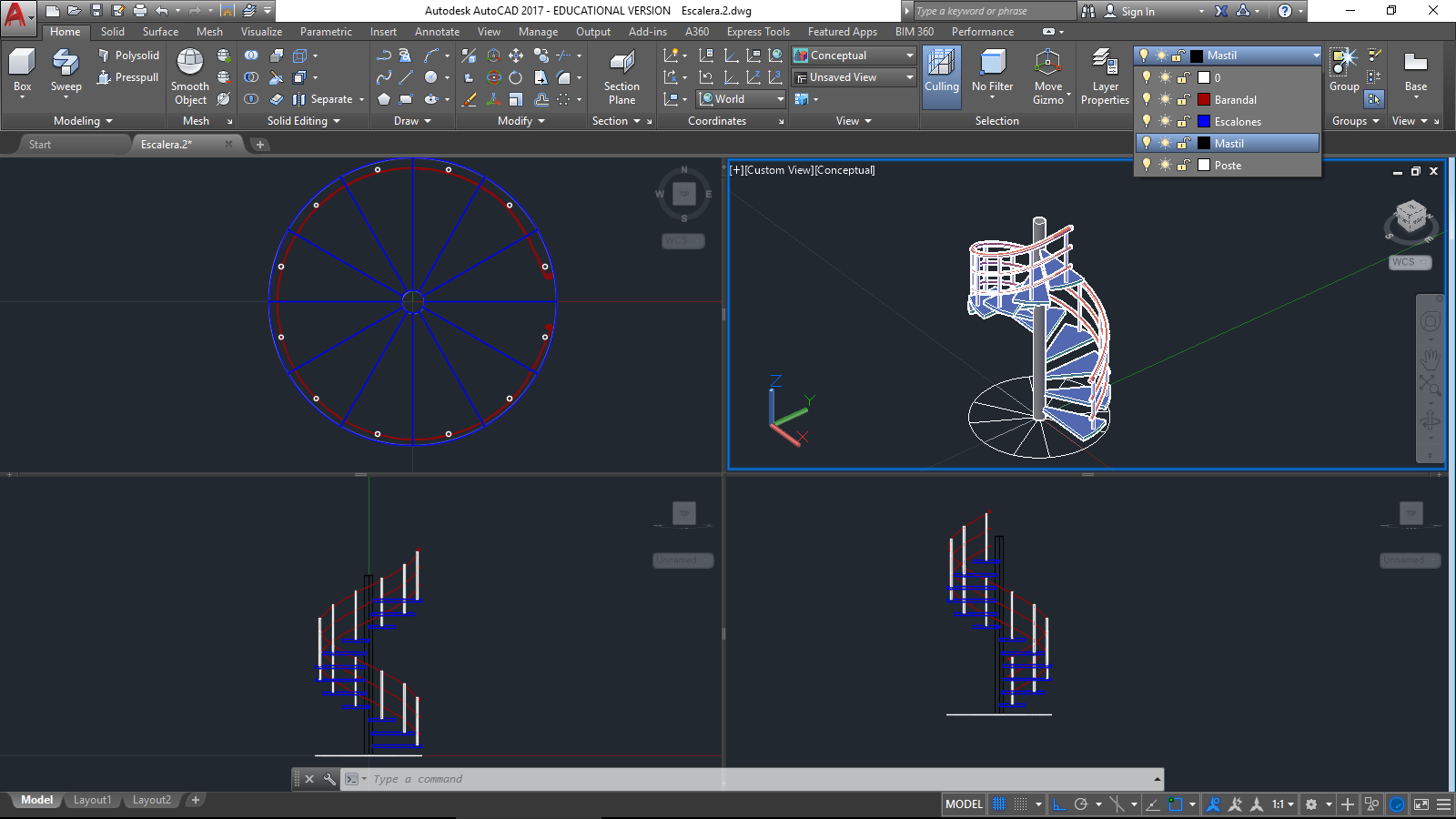
Durante esta actividad se realizó una escalera de caracol con dos metros de diámetro con 12 escalones y postes, con 3 tubos como barandal y un mástil en medio de los escalones. Todo esto se encurta separado por cinco layers (capas): Escaleras, postes, barandal, mástil y 0.

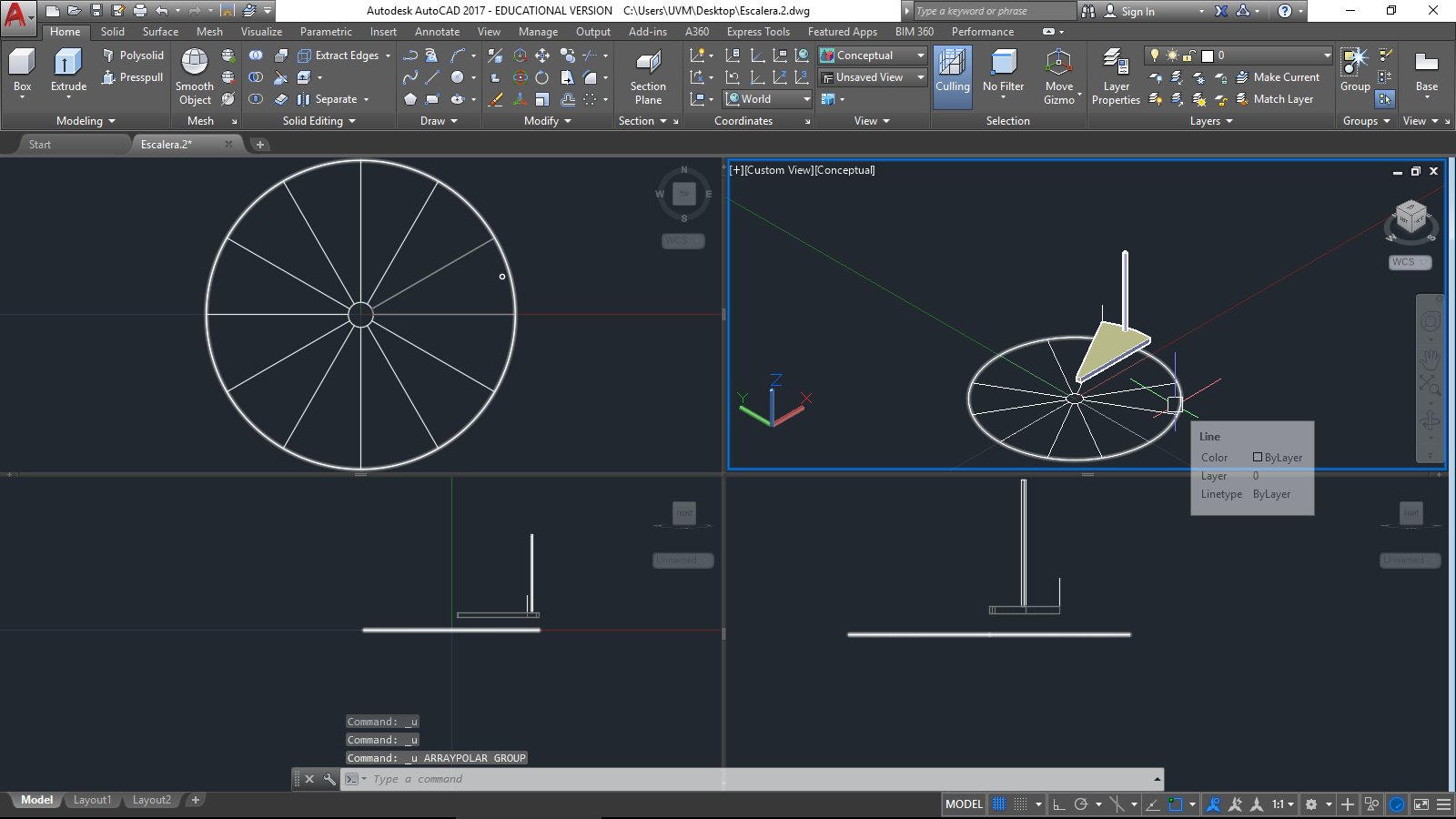
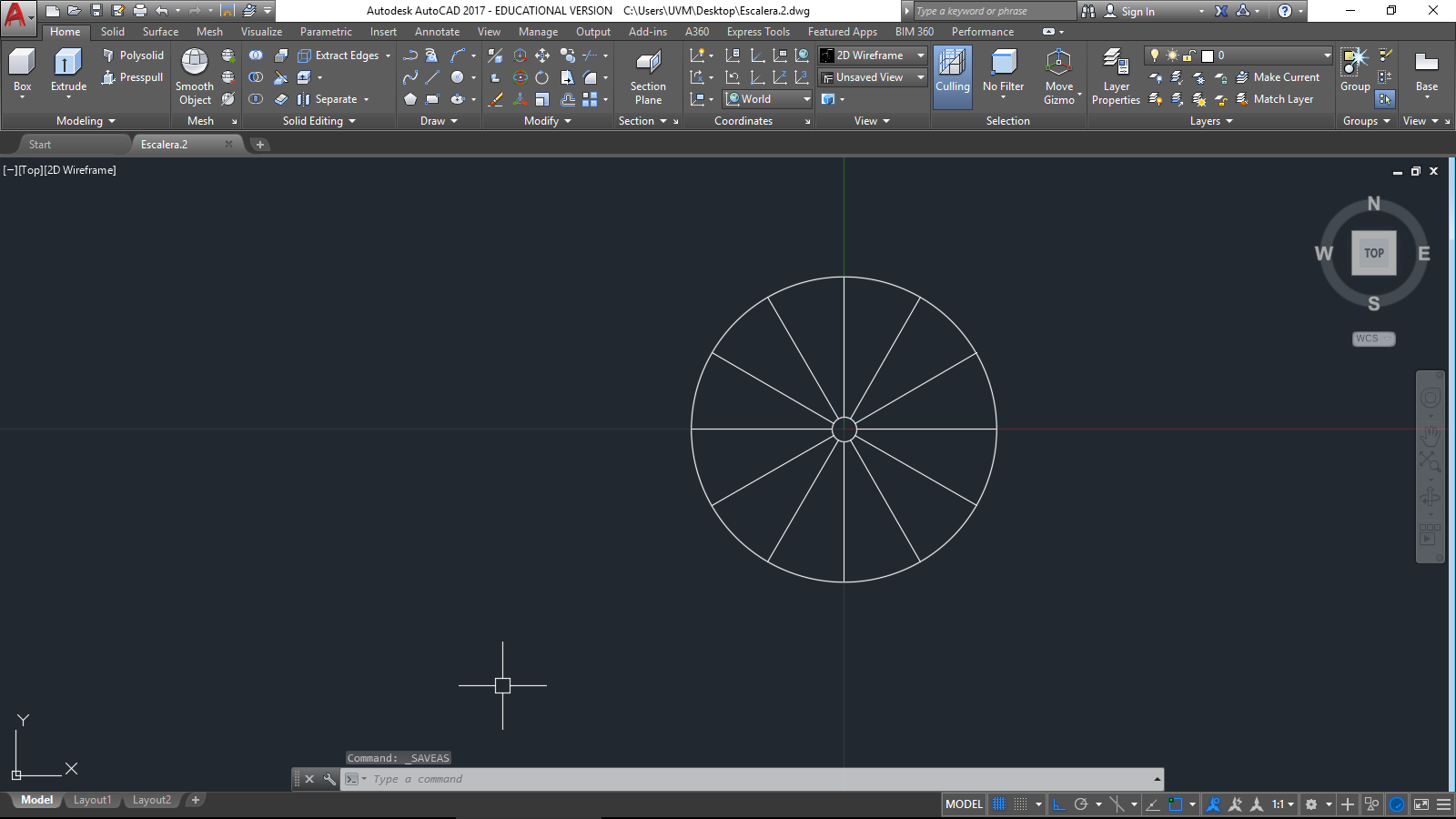
Como primer paso se realiza el dibujo 2D, en cual consiste en trazar un circulo base de dos metros de diámetro (coordenada 0,0), igualmente se realizó un círculo de .08 m (coordenada 0,0), el círculo de 2 metros se divide en 12 partes iguales, todo esto se tiene que colocar en la capa 0.

Una vez teniendo el dibujo 2D, se hace un presspull de .05 m sobre uno de los triángulos y se eleva .15 m sobre el eje z (se recomienda trabajar desde la vista 3D), este es el escalón por lo que es necesario colocarlo en su capa correspondiente. Después se hace una línea de .05m entre los dos puntos medios del triángulo (no usar orto para hacer esta línea), en el punto límite de la línea se traza un circulo de .015m, haciendo un presspull o estrude de .9 m hacia arriba, obteniendo el poste el cual se coloca en su capa, se realiza una línea de .2 m en la esquina superior izquierda del triángulo, la cual servirá como apoyo más adelante.

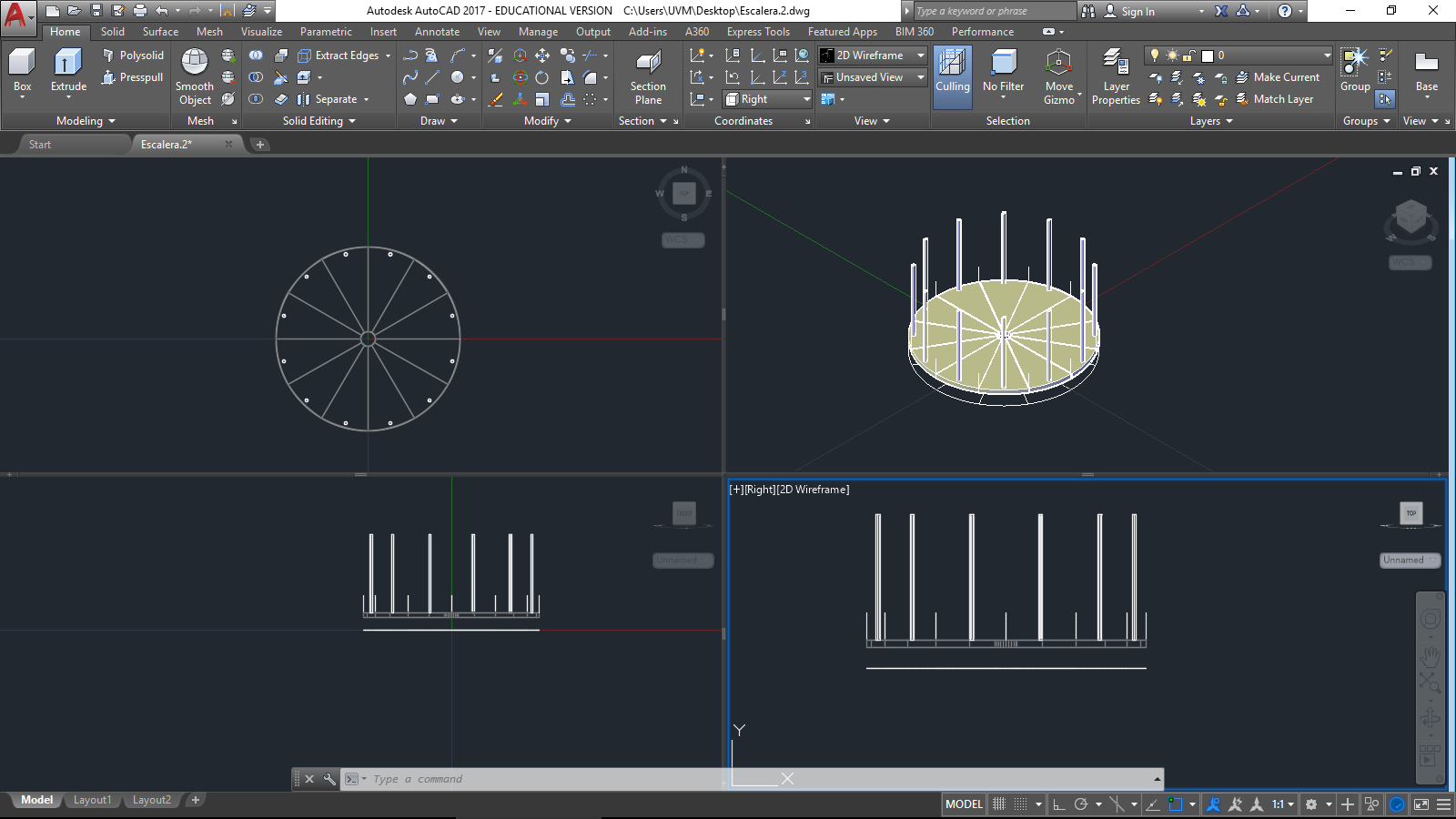
Ahora se selecciona el triángulo, el poste y la línea trazadas anteriormente y se utiliza el comando Polar Array para duplicar la figura seleccionada 12 veces. La figura aparecerá junta por lo que es necesario realizar un explode.

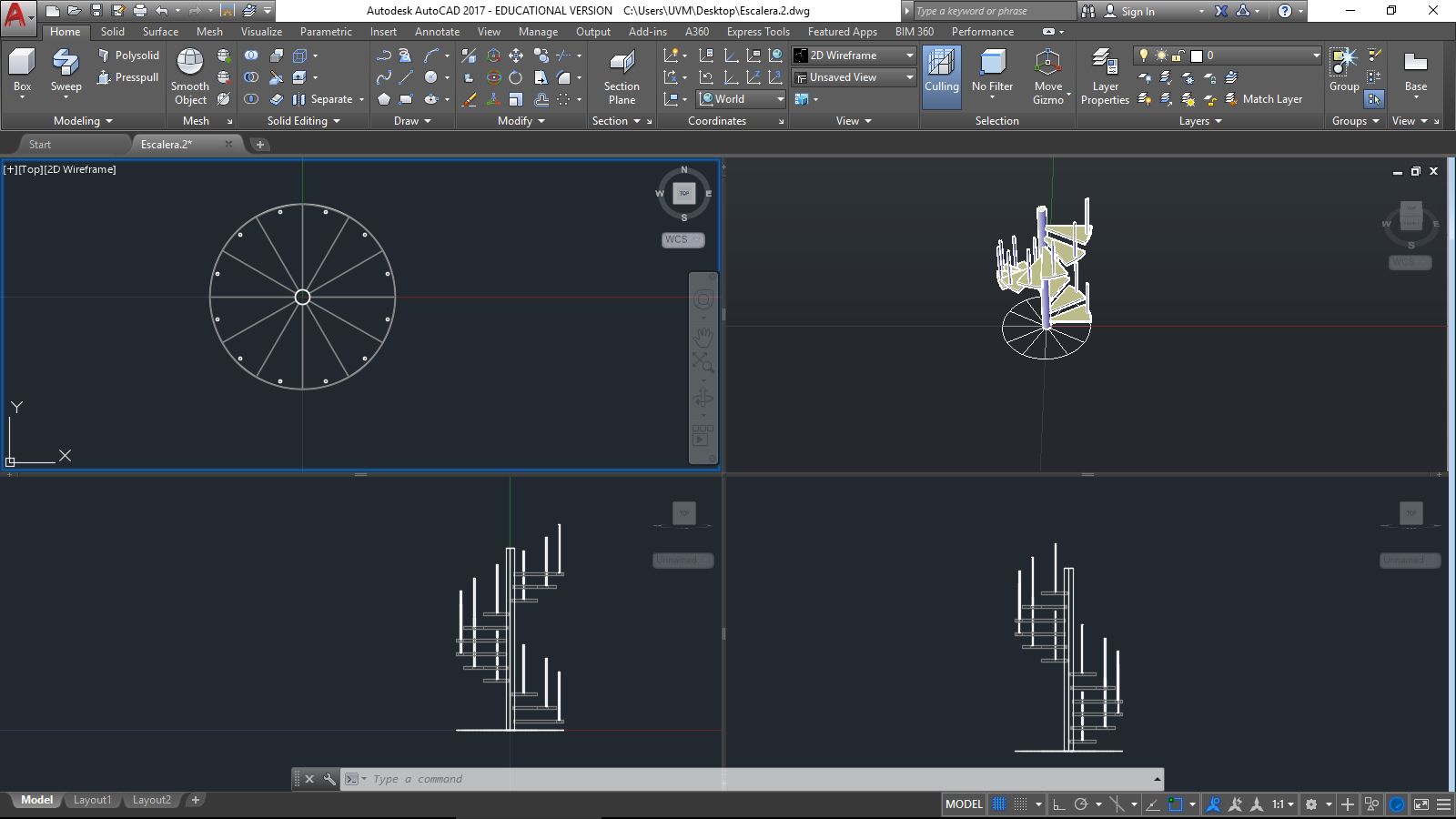
La línea que se colocó en la esquina superior izquierda del triángulo nos sirve de apoyo para mover cada escalón y poste, se selecciona cada triangulo con su poste y línea de referencia y se van colocando ordenadamente cobre en punto más alto de la línea de apoyo.

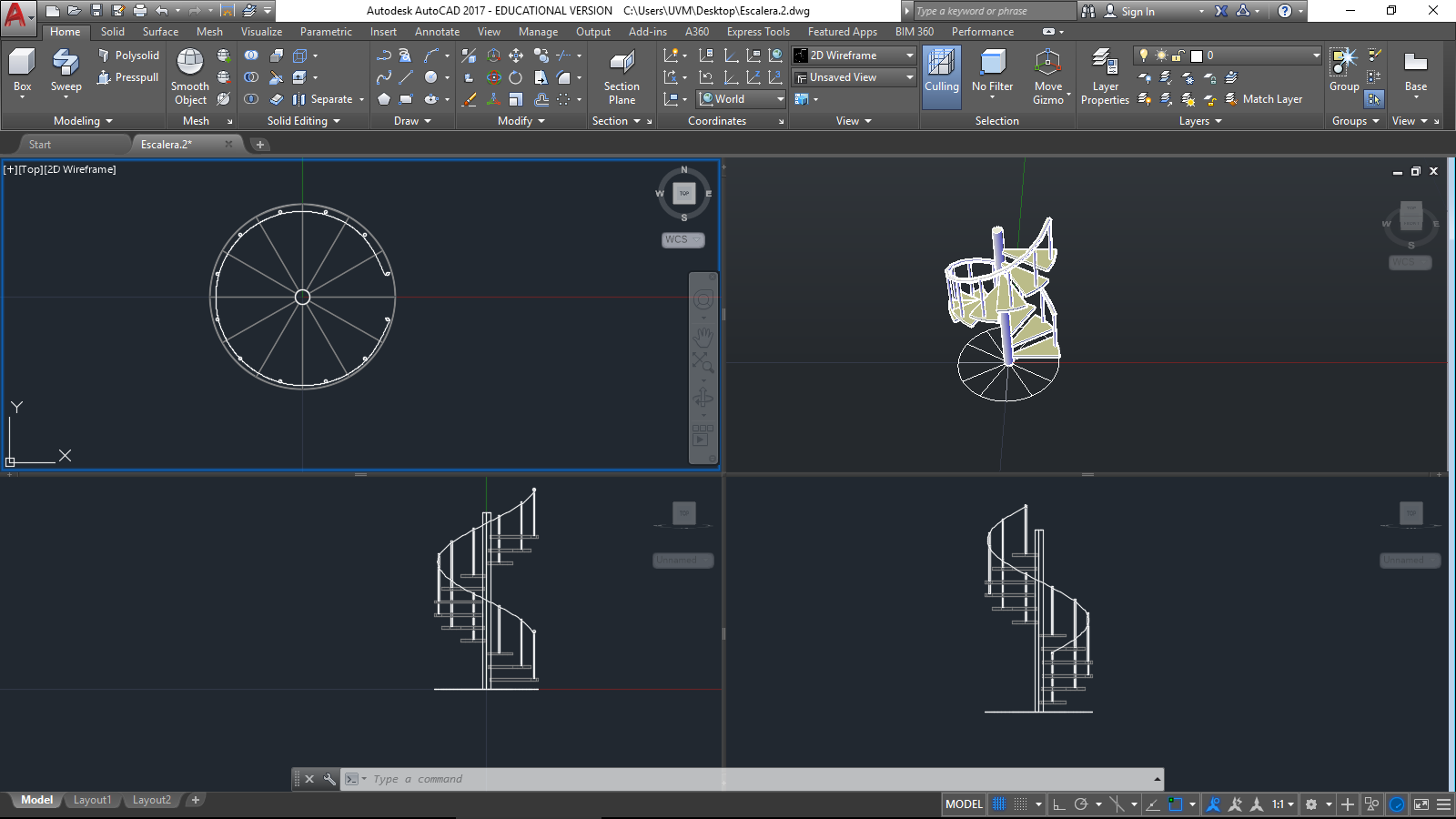
Una vez que las escalones y los postes están colocados y alineados adecuadamente, se traza una línea curva con el comando spline, con ayuda de cada punto medio de la base de los postes. Posteriormente se hace un circulo de .03 m en cualquier parte del plano, utilizamos el comando Sweep para seleccionar el círculo de .03 m dando enter y después la línea convirtiéndola en un sólido, dando como resultado uno de los tubos del barandal el cual se debe de colocar en su capa. Se hace un presspull de 3.4 m sobre el circulo que se encuentra entre los escalones, creando así el mástil.

Con ayuda del comando Offset Faces se seleccionan las caras del tubo para alargarlas .1 m, después se realiza un fillet con un radio de .02 m sobre los extremos del tubo, dándoles una forma circular. Posteriormente se copia el tubo (barandal) dos veces, la primera a .33 m y la otra a .66 m, por último, volvemos a utilizar el comando Offset Faces para reducir el grosor de los dos tubos colocados anteriormente, para ello seleccionamos todo el tubo y lo reducimos .01 m (-.01). De esta forma está terminada la escalera.